
Публикация о криптовалютах
Уважаемые пользователи Платежной системы Bpay, рекомендуем вам знать следующее о криптовалютах: (далее…)
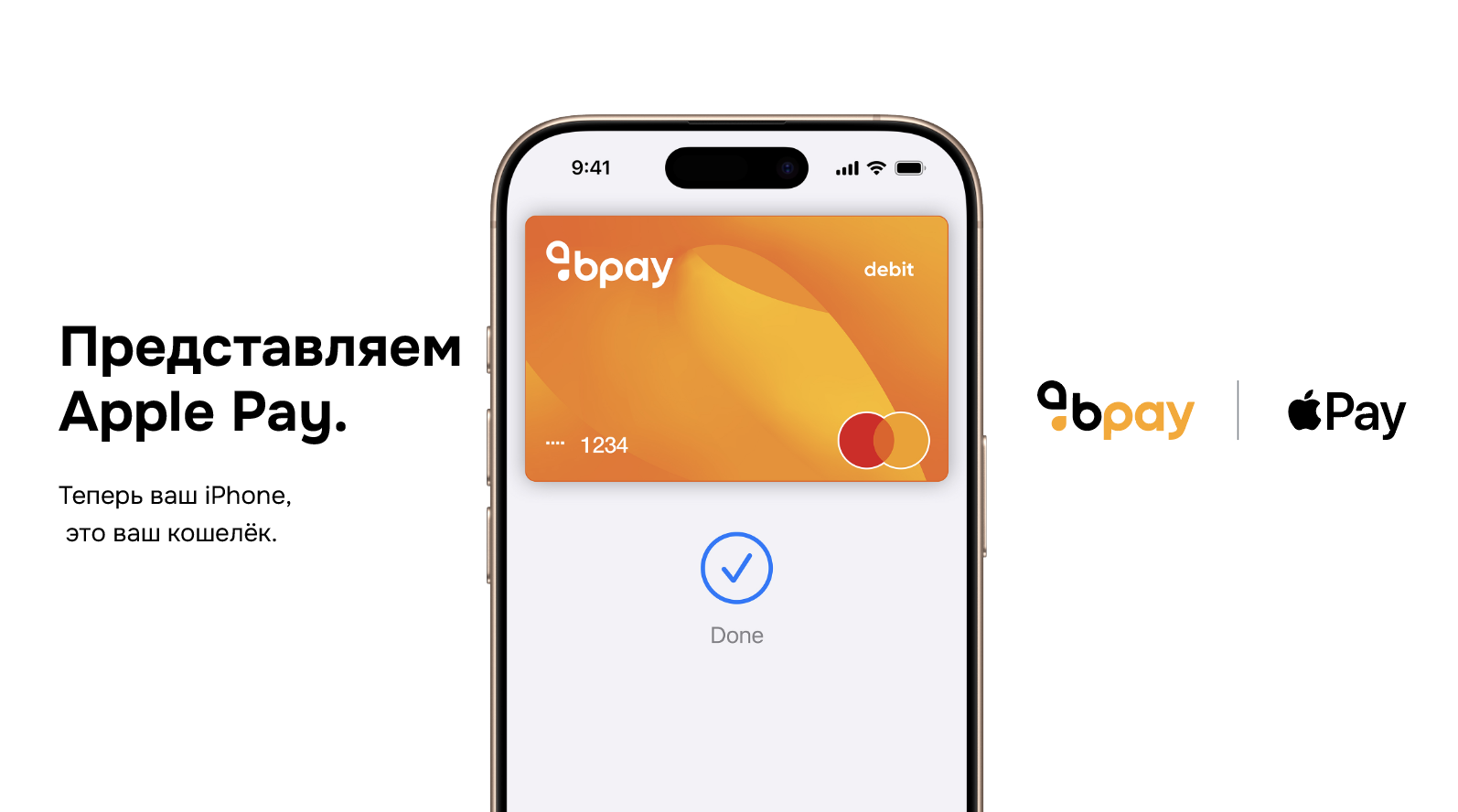
Мы рады сообщить отличную новость: вашу карту Bpay теперь можно добавить в Apple Wallet, и вы сможете оплачивать покупки быстро, безопасно и бесконтактно с помощью Apple Pay — прямо с вашего iPhone или Apple Watch!
Что это значит для вас? Больше не нужен физический кошелёк — карта Bpay всегда под рукой, в телефоне.
Быстрые и безопасные оплаты одним касанием.
Работает по всему миру — везде, где принимается Apple Pay.
Ваши данные надёжно защищены — Apple Pay использует уникальный токен для каждой транзакции.
Для удобства вы можете установить карту Bpay как основную в Apple Wallet.
Где можно использовать Apple Pay?Практически везде!
Магазины, аптеки, кафе, транспорт, онлайн-шопинг — просто приложите телефон или часы, и оплата пройдёт мгновенно.
Мы всегда на связи! Напишите нам на support@bpay.md или через чат прямо в приложении.
Если у вас ещё нет приложения Bpay — скачайте его бесплатно в App Store.
Скачать приложение Bpay и начните платить по-новому уже сегодня!
Уважаемые пользователи Платежной системы Bpay, рекомендуем вам знать следующее о криптовалютах: (далее…)
Уважаемые клиенты,
Платежная система Bpay расширяет свои границы и делает все возможное, для повышения доступности своих услуг. Теперь, по всей территории Молдовы, вы можете пополнить кошелек Bpay (без комиссиии), а так же снять средства с кошелька Bpay (комиссия 2,5%), в любом почтовом отделении страны.
1. Для того, чтобы снять денежные средства в любом почтовом отделении страны, Вам необходимо предварительно оформить заявку на вывод через Posta Moldovei на сайте bpay.md. Авторизуйтесь в вашем кошельке Bpay и выберите рубрику Денежные Переводы, затем нажмите на кнопку Далее справа от Почта Молдовы.
Перед вами откроется страница, на которой Вам будет необходимо заполнить поля с вашими данными. После чего вы подтвердите платеж, Вам придёт sms — сообщение с единоразовым кодом на номер телефона привязанный к вашему счету Bpay, а так же этот код Вы получите и на указанный вами электронный адрес. Полученный код сообщите почтовому оператору, а так же предоставьте удостоверение личности для получения денежных средств.
2. При пополнении счета Bpay достаточно только сообщить почтовому оператору желании пополнить счет bpay.md, сообщить номер своего счета и внести средства.
Уважаемые клиенты!
Доводим до вашего сведения, что 1 июня наши филиалы на Ботанике и Рышкановке будут работать в обычном режиме.
Уважаемые пользователи Платёжной системы Bpay,
Рекомендуем Вам ознакомиться с публикацией Национального Банка Молдовы от 15.05.18. о криптовалютах — https://www.bnm.md/ro/content…
(далее…)
График работы банкомата 24/24.
Для этого необходимо:
1. Выбираете услугу на которую вы хотите использовать вашу сдачу с чека.
2. Вводите номер счета выбранной услуги, и нажимаете Далее до появление окна о вводе купюры.
3. Внизу экрана появится кнопка Зачислить сдачу с чека. Нажимаете на нее и у вас откроется новое окно куда необходимо ввести Код Транзакции с чека (код из 20 цифр).
4. Средства будут зачислены на указанный счет в течении нескольких минут.
II. Использование сдачи для зачисления на счет бпейДля этого необходимо:
1. Авторизоваться в кошельке
2. Нажать на кнопку «Пополнение счета»
3. Выбрать метод «Сдача на чеке с терминала MMPS»
4. Ввести код сдачи с чека
5. Средства будут в течении 1 минуты зачислены на указанный кошелек.
Уважаемые клиенты!
Доводим до вашего сведения, что 9 мая наши филиалы на Ботанике и Рышкановке не будут работать(Служба поддержки клиентов будет работать в обычном режиме).
Для вывода средств с кошелька вы можете воспользоваться нашими банкоматами:
мун. Кишинэу, б-р Дечебал 23/2 оф. 17
мун. Кишинэу, ул. Алба-Юлия 75 (Alfa City Shopping Mall)
Уважаемые клиенты!
Доводим до вашего сведения, что 21 апреля (суббота) наш офис на Ботанике будет работать в обычном режиме.
30 апреля и 1 мая — выходные дни (офис на Ботанике).
Служба поддержки клиентов будет работать в обычном режиме.
30 апреля и 1 мая — наши филиалы на Рышкановке и в Комрате будут работать в обычном режиме.
В ресторане Maximilian Pub & Grill теперь можно расплатиться прямо со счета Bpay. (Оплата возможна также и с Webmoney и Yandex кошельков)
Чтобы осуществить оплату, Вам необходимо:
(далее…)